
Organizzare
Gestione progetti
Ogni lavoro ha la sua scheda. A lavoro finito, la scheda va in fattura senza riscrivere niente.
- Una scheda per ogni lavoro, intervento o cantiere
- Le schede chiuse vanno in fattura senza riscriverle
- Manutenzioni ripetute create in serie
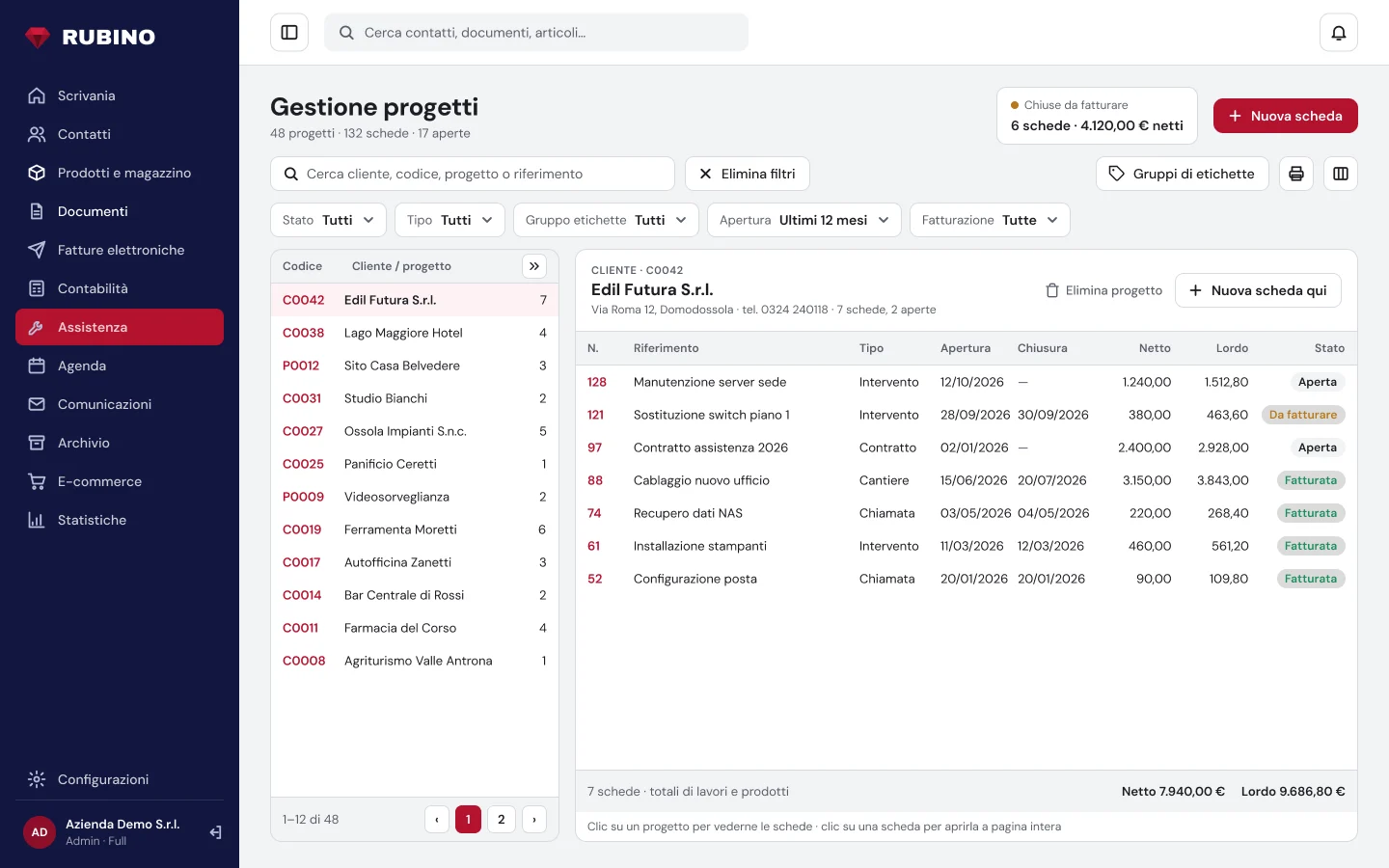
Per chi lavora su commessa: manutenzioni, interventi di assistenza, cantieri, rapporti di lavoro. Ogni cliente ha il suo progetto, che raccoglie le schede: una per ogni lavoro da seguire.
Cosa puoi fare
Una scheda per ogni lavoro
Riferimento, descrizione, condizioni contrattuali e foto di copertina.
Lavori e prodotti usati
Nella scheda tieni il lavoro svolto, i prodotti, gli allegati e le foto.
Chiuse da fatturare
Un riquadro ti dice quante schede chiuse aspettano la fattura e quanto valgono.
Serie di manutenzioni
Fino a 24 schede a intervalli regolari, per esempio ogni anno o ogni trimestre.
Ricerca e filtri
Per nome, codice o riferimento, e per stato, apertura e fatturazione.
Schede private
Una scheda privata la vede solo chi l'ha creata.
Tutti i lavori di un cliente, a colpo d'occhio
A sinistra l'elenco dei clienti con il numero di schede. Apri un cliente e a destra vedi tutte le sue schede: riferimento, tipo, date di apertura e chiusura, netto, lordo e stato.
Per un lavoro che non riguarda un cliente della Rubrica apri un progetto senza cliente. Hai aperto la scheda sul cliente sbagliato? Sposta su altro contatto la porta dove serve, con tutto il contenuto.
Lavori e prodotti nella scheda
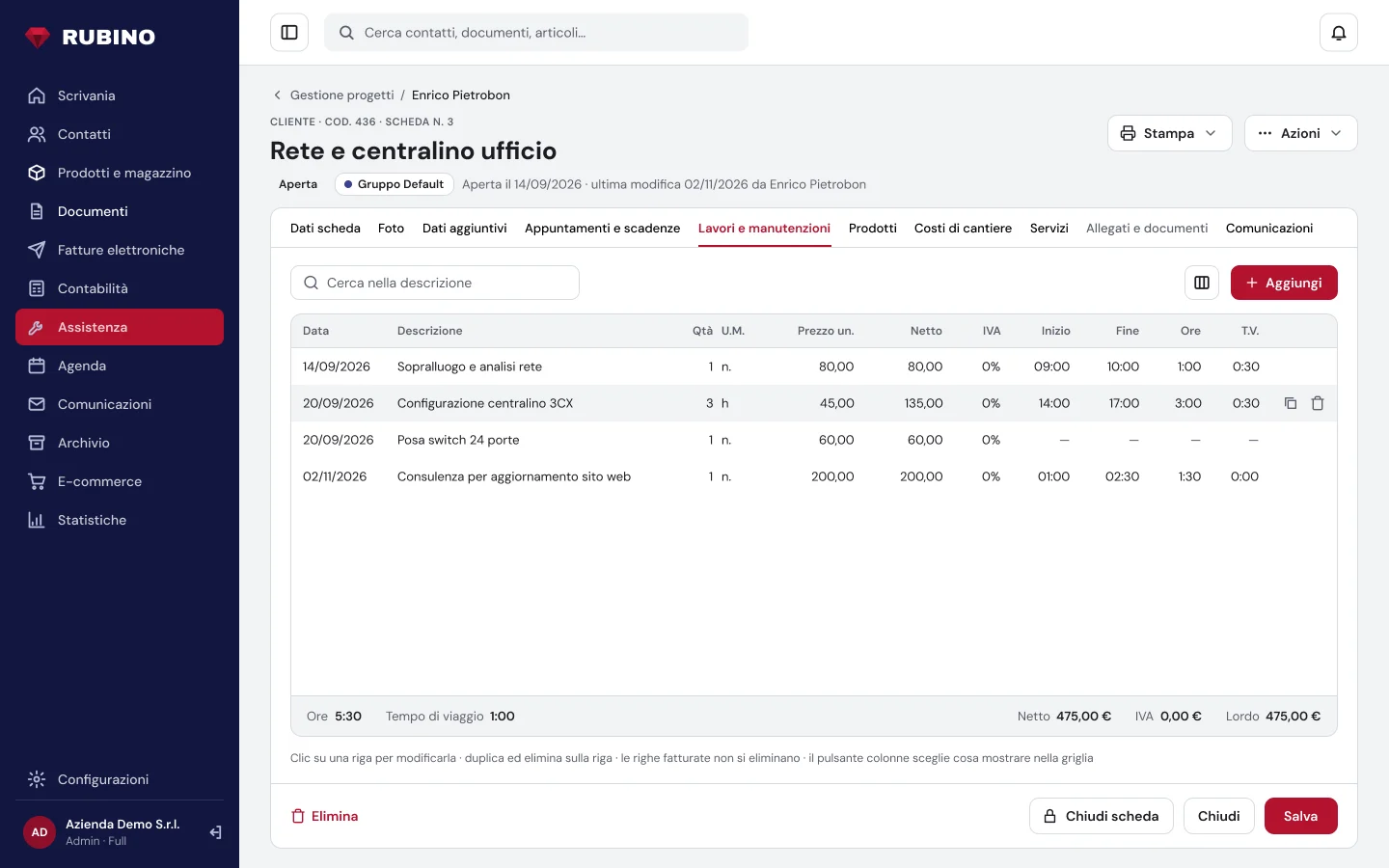
Nella scheda registri ogni lavoro e ogni prodotto usato. Il magazzino resta giusto con i prodotti usati nelle schede.
Dalla scheda alla fattura
- A lavoro finito premi Chiudi scheda: passa tra le chiuse da fatturare.
- Fai la fattura al cliente e scegli la scheda dall'elenco.
- RubinoMax inserisce il riferimento della scheda e sotto le righe dei lavori e dei prodotti.
Domande frequenti
Posso mettere più schede nella stessa fattura?
Sì. In una fattura puoi prendere più schede chiuse dello stesso cliente, anche di progetti diversi.
Posso fare una fattura più sintetica?
Sì. Con Raggruppato i lavori diventano una riga per aliquota IVA; i prodotti restano uno per riga.
Cosa succede alla scheda dopo la fattura?
Quando registri la fattura la scheda diventa fatturata. Dalla scheda apri la fattura che la contiene, e dalla riga della fattura torni alla scheda.
Ho aggiunto un lavoro dopo aver fatto la fattura: come faccio?
L'amministratore riapre la scheda, aggiunge la riga e la richiude. Nella fattura successiva entra solo la riga nuova.
Perché scegliere RubinoMax
Niente da installare
Si apre dal browser, da qualunque computer autorizzato. Gli aggiornamenti arrivano da soli, compresi nell'abbonamento.
Assistenza al telefono
Chiami il numero verde e ti risponde un tecnico che conosce il programma. Nessun ticket da aprire.
Ogni dato si scrive una volta
Il preventivo diventa DDT e poi fattura. Scadenze, magazzino e agenda si aggiornano da soli.
Vuoi vedere RubinoMax?
Scrivici o chiamaci: ti mostriamo come funziona e rispondiamo alle tue domande. Al telefono risponde un tecnico.